
さくらのVPS解説:SPF,DKIM「送信メールの送信者名の横に詳細情報が表示される」を回避するには
さくらのVPSを使ったWebサービス構築等で、メールを送信した時。Gmail等で、送信メールの送信者名の横に詳細情報が表示される事がある。こんな風に
[画像はバックアップに含まれていません: keiyu2-2]

結構色んなサービスでこれが表示されているのだけど、みっともないので解決したい。その方法を解説。
参考情報はこちら:【Postfix】【さくらVPS】送ったメールが迷惑メール(スパムメール)扱いされないために
やること
- VPSコントロールパネルのhost名を変更する
- SPFを設定する
- DKIMを設定する
1.VPSコントロールパネルのhost名を変更する
やっていることはDNS逆引きレコードの変更。
host名の変更をクリックして変更する
[画像はバックアップに含まれていません: hostnamechange]

変更後、ローカルから以下のコマンドを打つ
nslookup IPアドレスそうするとこんな感じにレスポンスが返ってくる
Server: x.x.x.x Address: x.x.x.x#53 Non-authoritative answer: あなたのサーバのIPアドレス.in-addr.arpa name = 設定したドメイン. Authoritative answers can be found from:
設定したドメインの所に、ちゃんとドメインが入っていればOK。設定したけど入っていないという場合はしばし待つ。
2.SPFを設定する
[画像はバックアップに含まれていません: nameregist]
さくらのVPSコントロールパネルの左カラムにあるネームサーバ登録をクリック。
画面下部にある、新しいネームサーバを登録の欄に、希望のドメインを入れて送信。
[画像はバックアップに含まれていません: newnameserver]
左カラムのドメインリストをクリック
[画像はバックアップに含まれていません: domainlist]
すると、設定したドメインが出てくるので、ゾーン編集ボタンを押す
[画像はバックアップに含まれていません: domains]
左カラムにある変更ボタンを押す
[画像はバックアップに含まれていません: changedns]
エントリの追加ボックスに以下の通り入れて送信する
[画像はバックアップに含まれていません: newentry]
- エントリ名に @
- 種別をTXTに変更
- 値をv=spf1 a:ドメイン名 ~all という形に変更
【超重要】これをやったら必ずデータを送信というリンクをクリックする事
[画像はバックアップに含まれていません: sousin]
これで完了。
3.DKIMを設定する
これは先のブログに書いてあったとおりにやればOK。
OpenDKIMのインストール
sudo yum install opendkimyourdomain.jpを設定するとした場合を想定すると
鍵(yourdomain_jp_selector.txt, yourdomain_jp_selector.private)を作成
sudo opendkim-genkey -D /etc/opendkim/keys/ -s yourdomain_jp_selector -d yourdomain.jpそうすると、こちらにファイルが出来るのでその中身をコピペする
/etc/opendkim/keys/yourdomain_jp_selector.txt
中身はこんな感じ
yourdomain_jp_selector._domainkey IN TXT ( "v=DKIM1; k=rsa; p=MxxxxxxxxxxxxB" ) ; ----- DKIM key yourdomain_jp_selector for yourdomain.jp先ほどと同様にDNSの変更を行いましょう。こちらです。
設定したDKIMレコードはここのサイトでチェックする
先のブログにもある通り、こちらはすぐには浸透しないようだ。ちょっと待つ。
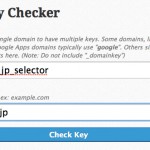
これで先ほど設定したキーが現れればOK。
それ以降は先のブログと同様でOKです。
- /etc/opendkim.confの設定
# 送信と受信
Mode sv

# コメントアウト
# KeyFile /etc/opendkim/keys/default.private

# アンコメント
KeyTable refile:/etc/opendkim/KeyTable

# アンコメント
SigningTable refile:/etc/opendkim/SigningTable

# アンコメント
ExternalIgnoreList refile:/etc/opendkim/TrustedHosts

# アンコメント
InternalHosts refile:/etc/opendkim/TrustedHosts
- /etc/opendkim/KeyTableの設定
site_com_selector._domainkey.site.com site.com:site_com_selector:/etc/opendkim/keys/site_com_selector.private
- /etc/opendkim/SigningTableの設定
*@site.com site_com_selector._domainkey.site.comOpenDKIMの設定は終了. 次にPostfixの設定最下部に追加
- /etc/postfix/main.cf
smtpd_milters = inet:127.0.0.1:8891Postfixの設定も終了.
- OpenDKIMとPostfixのrestart
sudo service opendkim restart sudo service postfix restart/var/log/maillogで問題がなさそうであればおk.あったら設定を見直す実際に送信してみる
ログを垂れ流しながら送信.sudo tailf /var/log/maillog送信した時にOpenDKIMのメッセージ,DKIM-Signature header added (s=site_com_selector, d=site.com)が流れれば送信時の対処は問題ない.
DKIMのプライベートキーについては所有者を変更します(これやらないと上手くいかない)
chown opendkim:opendkim /etc/opendkim/keys/yourdomain_com_selector.private結果を見てみると、こうなりましたとさ。
[画像はバックアップに含まれていません: nothing]
メッセージのソースをみると、そこにはしっかりと
「DKIM-Signature:」という欄ができていました。良かった!!
メールログにも
opendkim[26353]: 4194A34055C: DKIM-Signature field added (s=yourdomain_com_selector, d=yourdomain.com)
こんなかんじでログが残っていました。
GmailでGoogle+ウィジェットが表示されるようになるのに必要
実はこれとは別に興味があって調べていたのですが、こういうTipsがあります。
関連する Google+ ページのウィジェットを Gmail で有効にする
Gmailの右上にウィジェットが表示されているメールを見たことありませんか?こんなの
[画像はバックアップに含まれていません: gmailwidget]
これを実現するには以下の3つが必要です
- 確認済みのGoogle+ページ
- デジタル署名付きメール
- 1 週間に 1,000 件以上のメールをドメインから送信する必要があります。
上記Tipsは2を実現します。1は簡単に出来ますので割愛。
デジタル署名の設定さえできれば、後は解決という感じもしますし、Google+ページヘの誘導に使えそうなのでやって損はないんじゃないかな!
[画像はバックアップに含まれていません] [画像はバックアップに含まれていません]